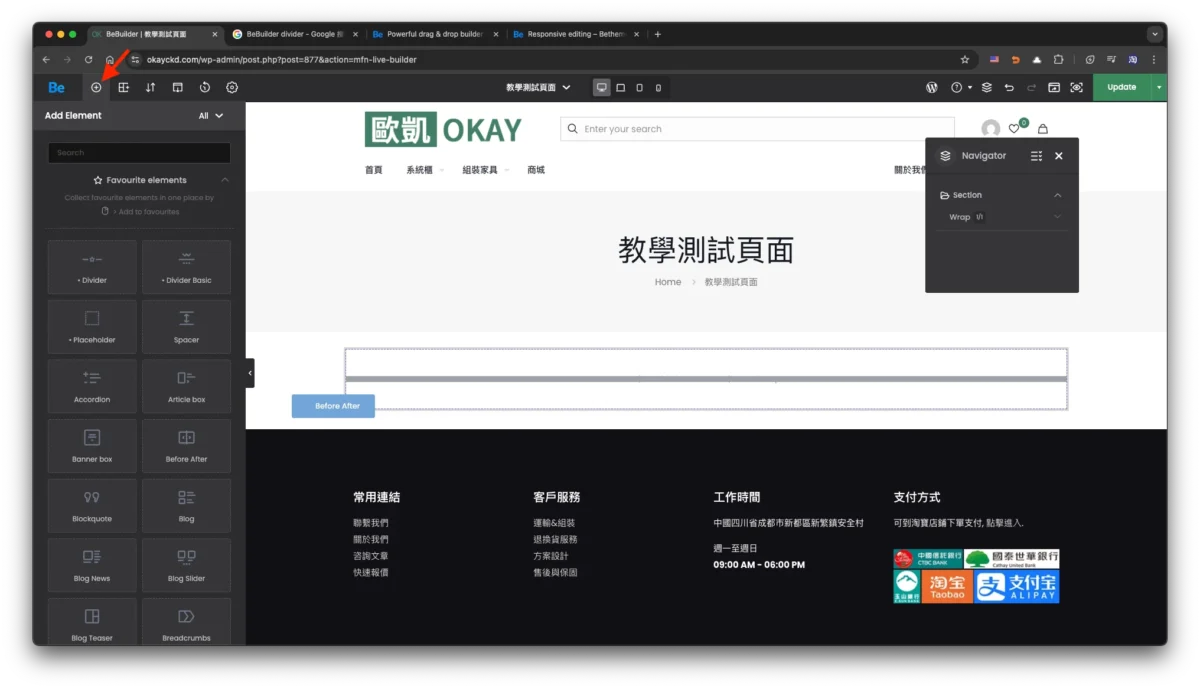
Section and Wrap
這類建站外掛的基本邏輯就是將一個網站的內容拆解成一個一個「段落 Section」,然後像樂高一樣堆疊起來,所以不管你要做怎樣的設計,最外面都需要用一個「容器」包起來,也可以理解成設計軟體中的「組合 Group」。
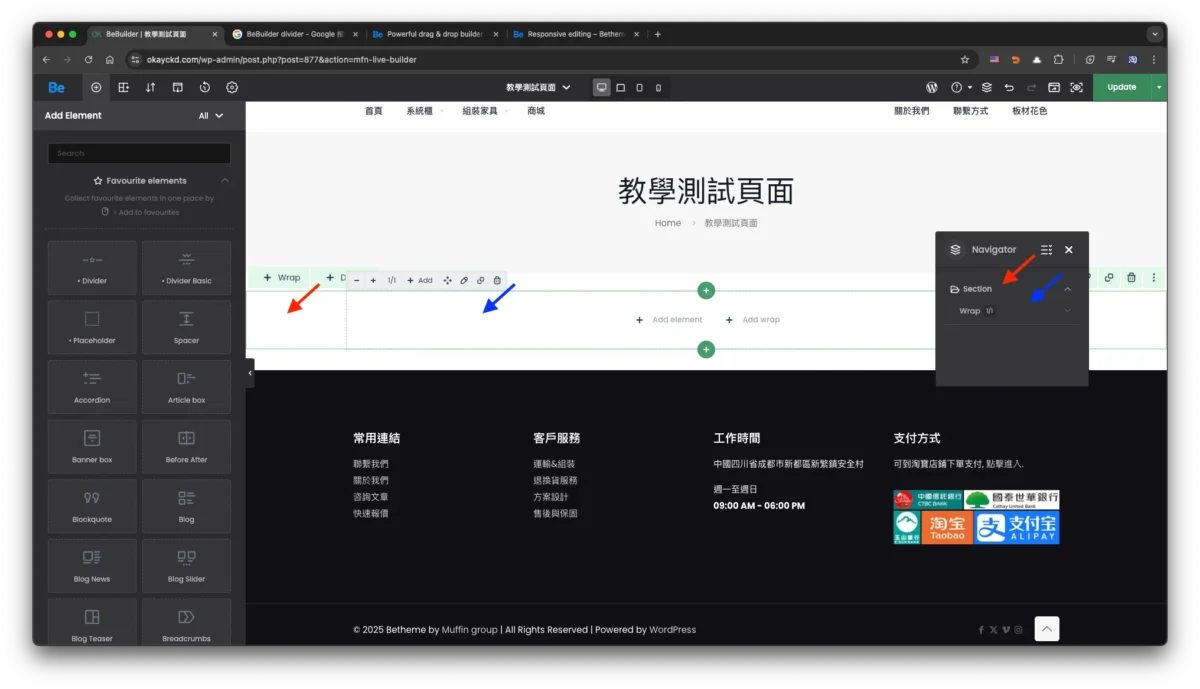
如何建立 Section 及 Wrap
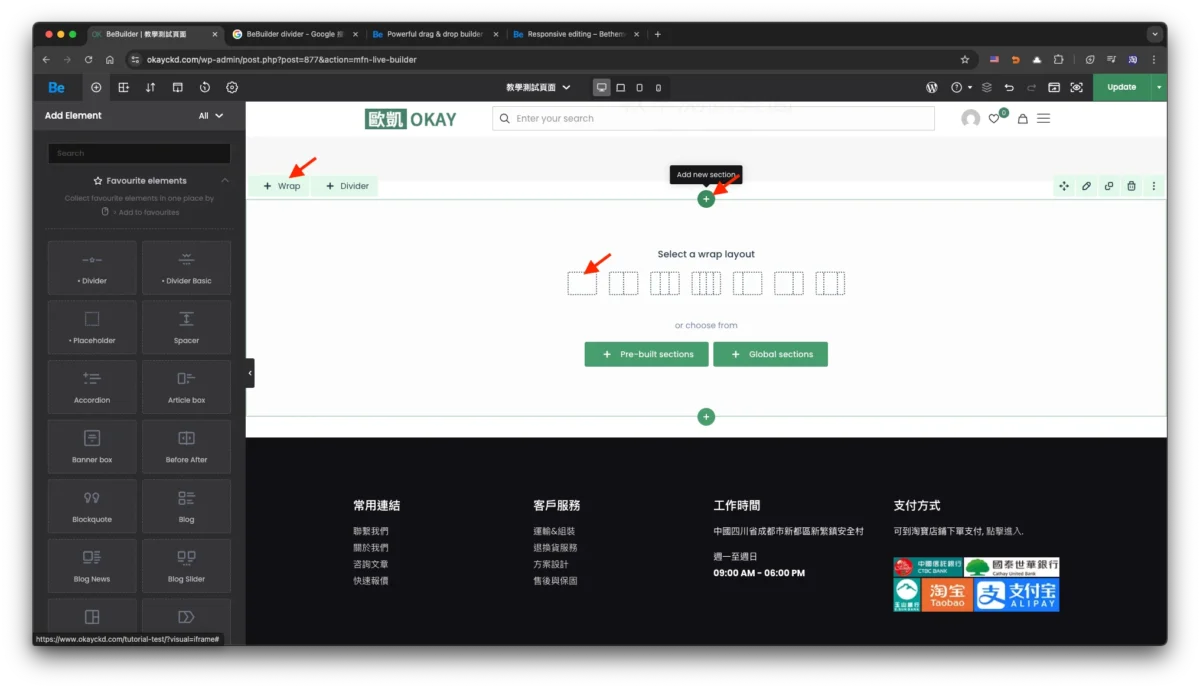
- 點擊段落中間的「綠色+號」按鈕
- 左上角「+ Wrap」/ 中間的「灰色虛線框」
單欄、多欄的虛線框差異只是影響你建立 Wrap 中的內容需要分幾欄,這個欄位數之後可以還可以再增減。
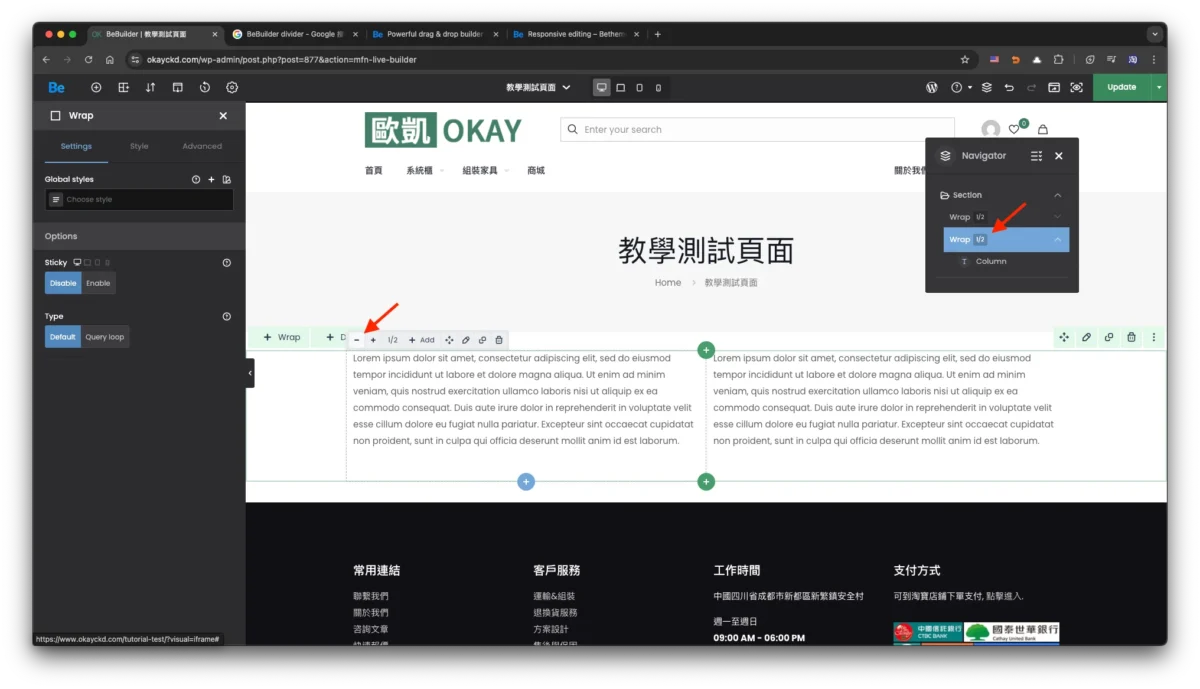
外面的綠色框即是 Section(紅色箭頭),裡面的灰色框即是 Wrap(藍色箭頭),也可以從左側的圖層面板看出兩者的結構,Section 包 Wrap。
左側編輯面板
當我們選取一個圖層或物件後,左側面板即為它的屬性設定,每個物件有的設定內容不太一樣,以下是大概說明:
- Setting:物件特有內容設定,比如文字物件是編輯內文、圖片物件是編輯圖片等。
- Style:物件樣式設定,比如文字物件是文字對齊、顏色等。
- Advanced:通用設定,在網頁樣式語法中,有一些屬性是每個物件都可以有的,比如物件寬高、內外邊距、背景樣式、外框、動畫效果等。
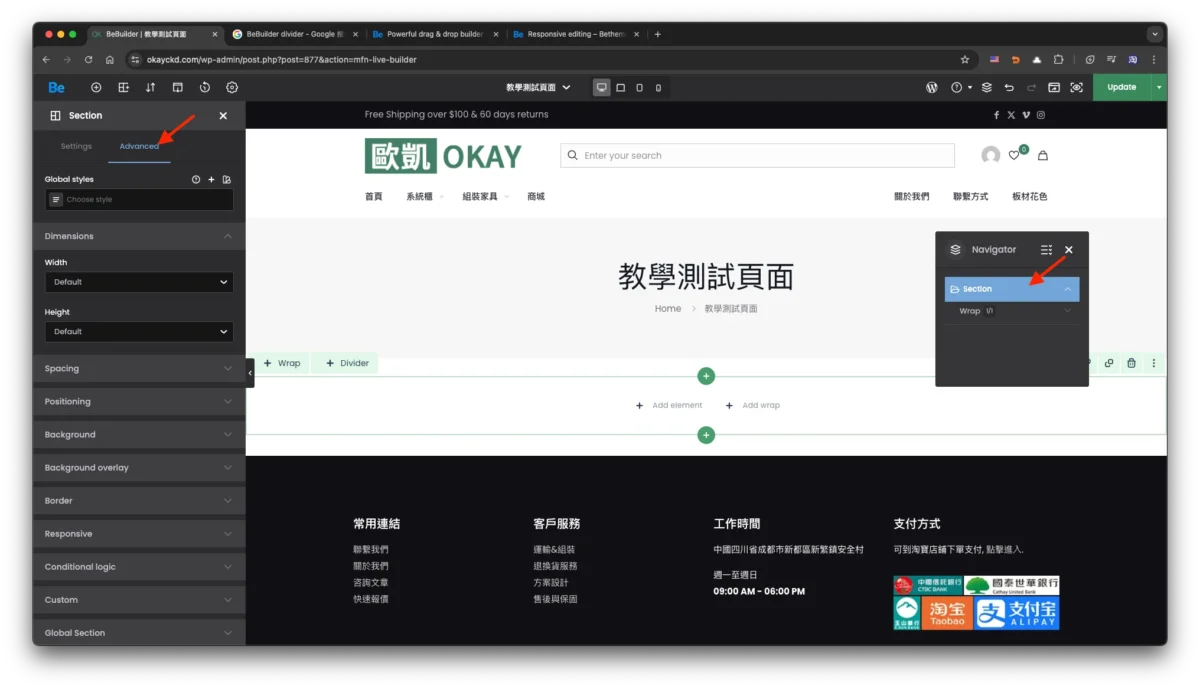
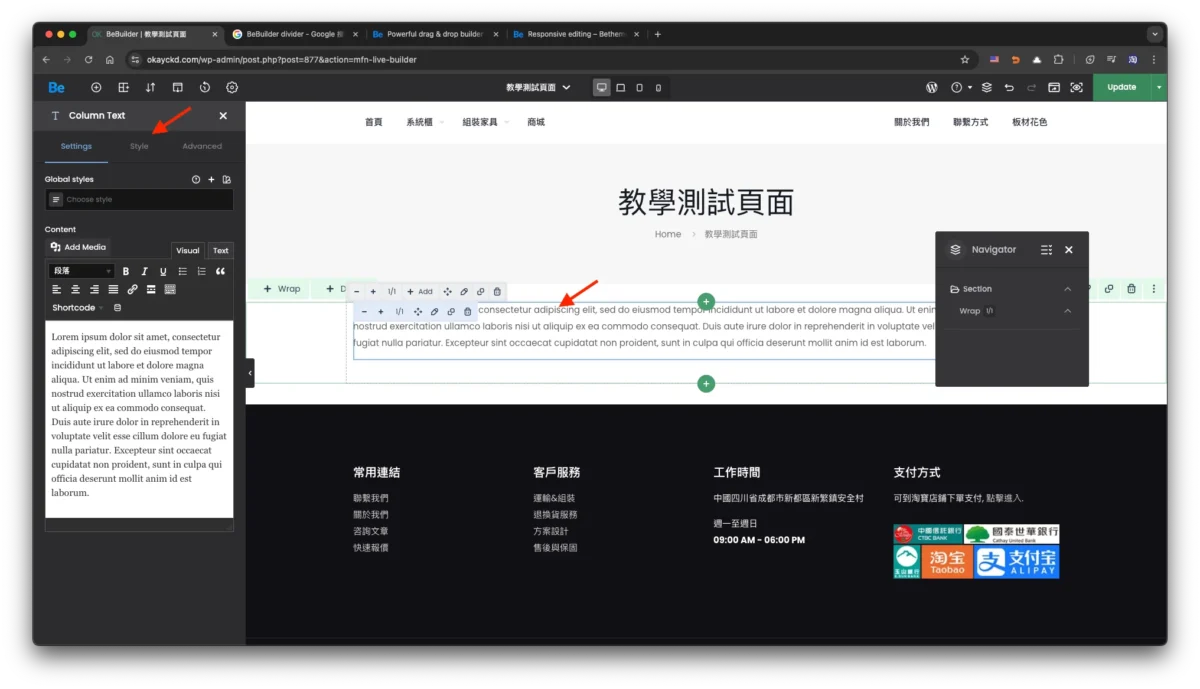
常用 Advanced 設定簡介
我沒寫到的就是不那麼常用,之後若有遇到再補充。
以下簡介都只有說該設定中的主要用途,不一定是全部用途,有些不那麼常用到的我就沒寫了。
- Dimensions 尺寸:物件寬高尺寸
- Spacing 邊距:物件內外邊距,注意:內邊距會影響物件尺寸,因此有的時候你會需要用其他關聯物件的外邊距來調整兩者之間的距離
- Positioning 位置:內容物有多個子物件時,設定這些子物件如何對齊
- Background 背景:背景顏色、圖片、對齊方式等
- Border 外框:外框尺寸、顏色,最重要的是「圓角」是在這裡設定
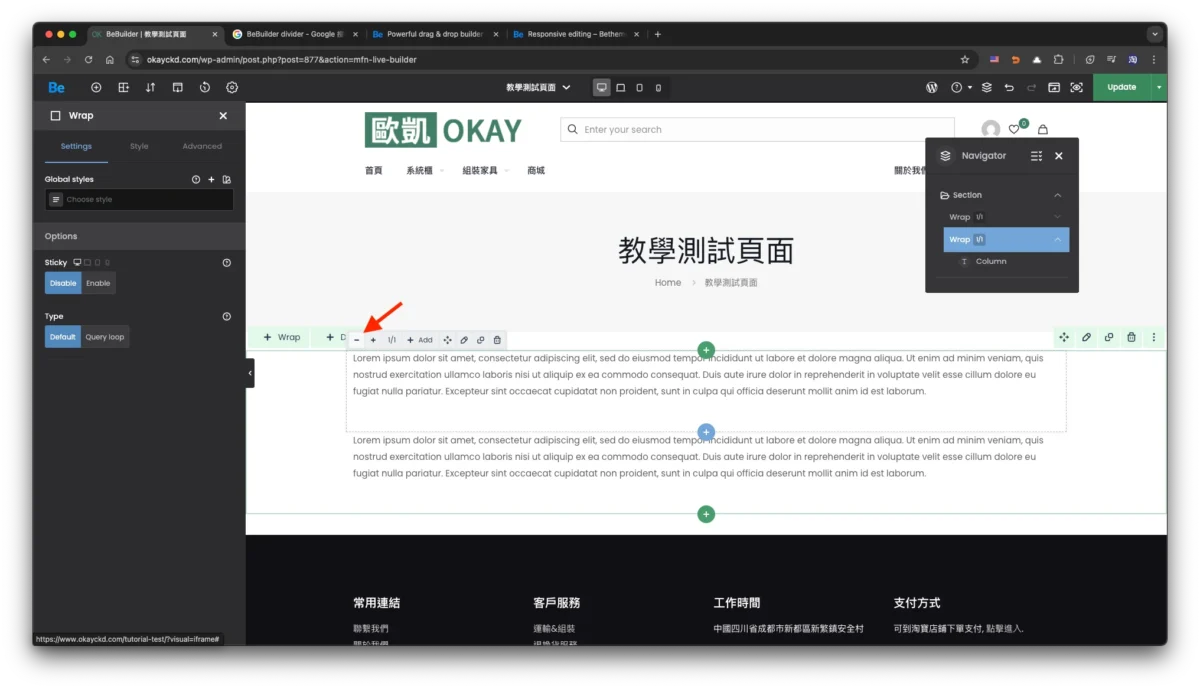
如何建立多欄內容
每個物件的左上角都有一個「—」「+」號調整物件寬度,當子物件寬度相加小於、等於父物件寬度時,就會自動變成多欄。
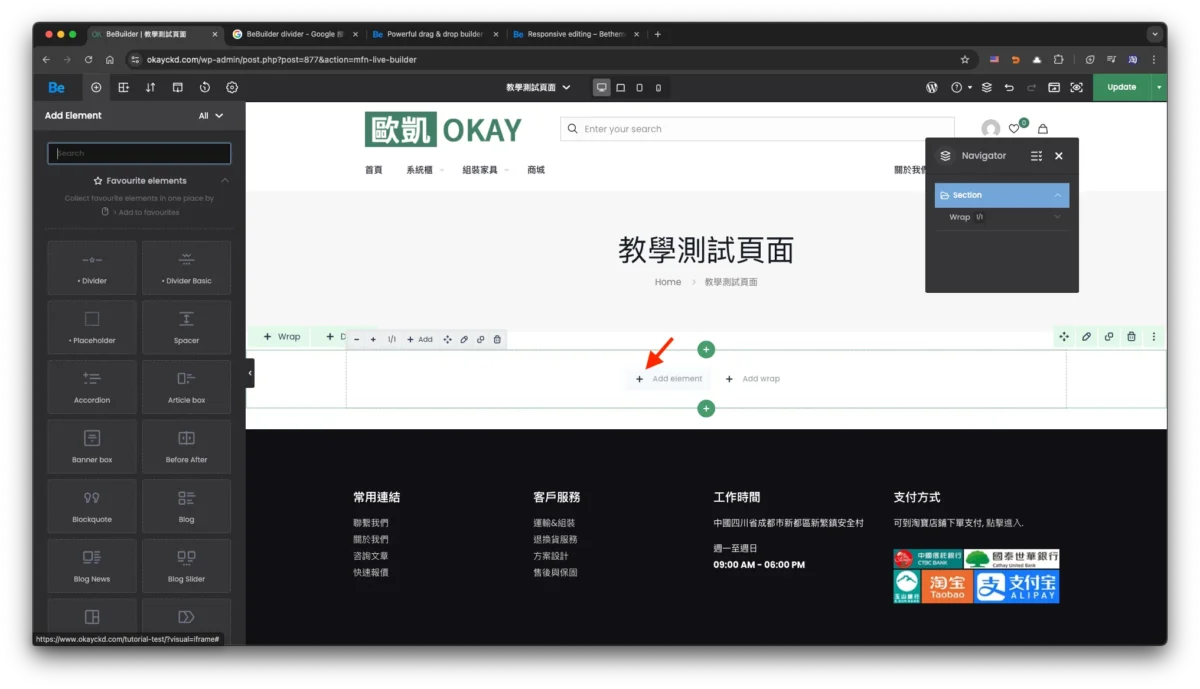
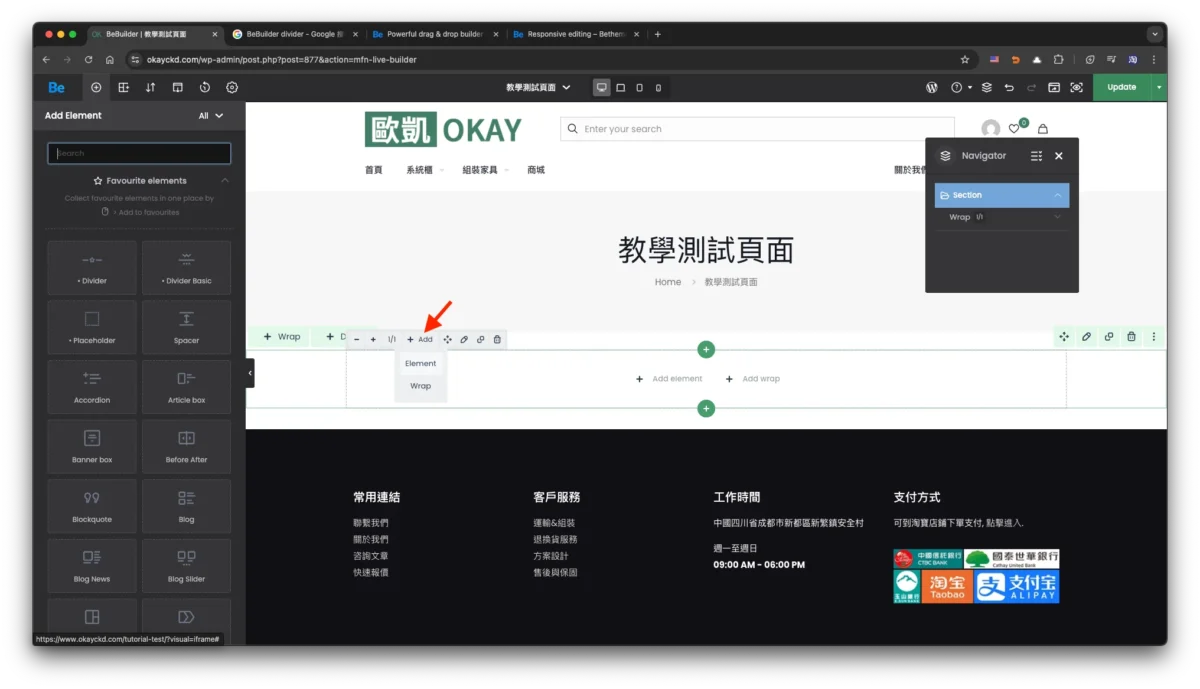
如何在 Wrap 中添加物件 Elements