
目標
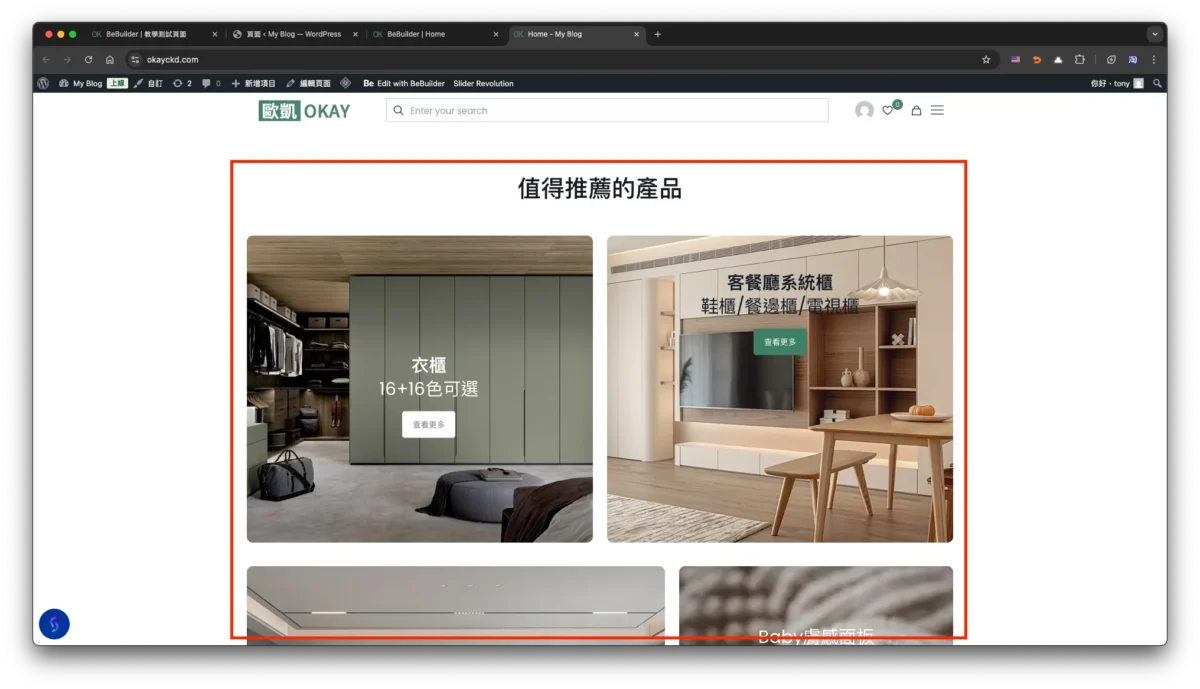
首頁的這個段落
分析架構
- 有一個標題列
- 四張圖片
- 電腦版:1/2、1/2、3/5、2/5
- 手機版:全寬
- 圖片上有:
- 一段標題文字
- 一段內文文字
- 一個按鈕
規劃架構
以樹狀結構表示圖層結構
- Section
- Wrap
- 標題列文字
- Wrap(背景圖片)
- 標題文字
- 內文文字
- 按鈕
- Wrap
製作流程
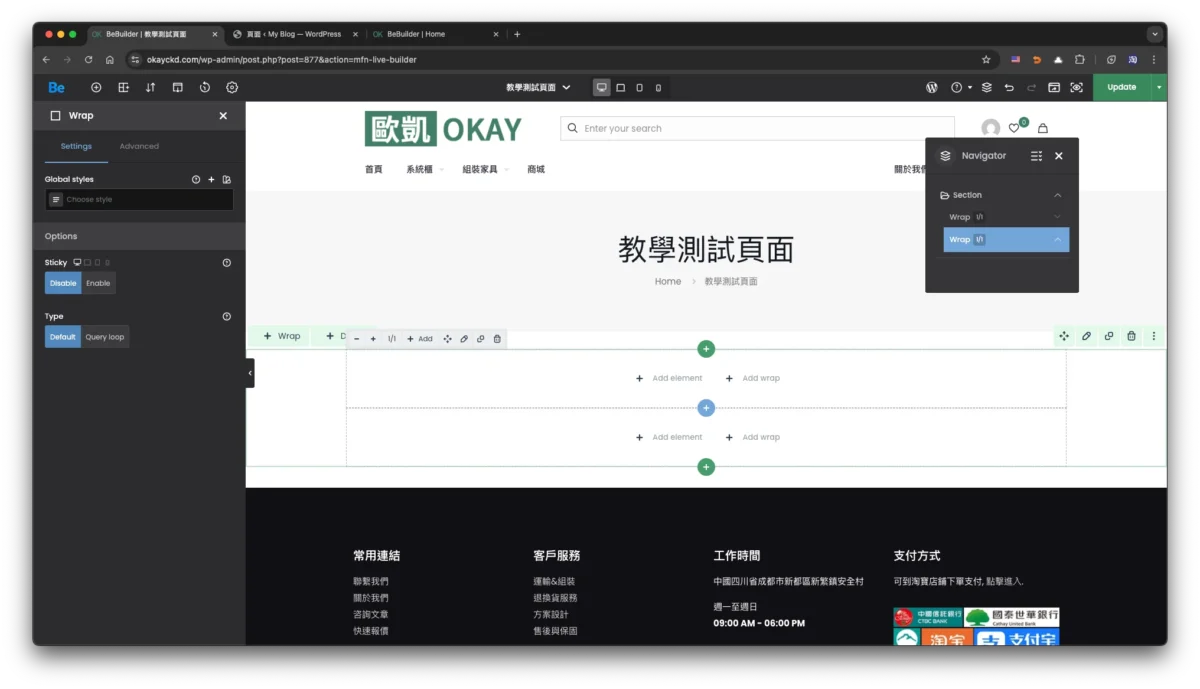
建立最外層的兩個 Wrap
註解:文字物件種類
BeTheme 有三種文字物件:Column Text、Plain Text、Heading
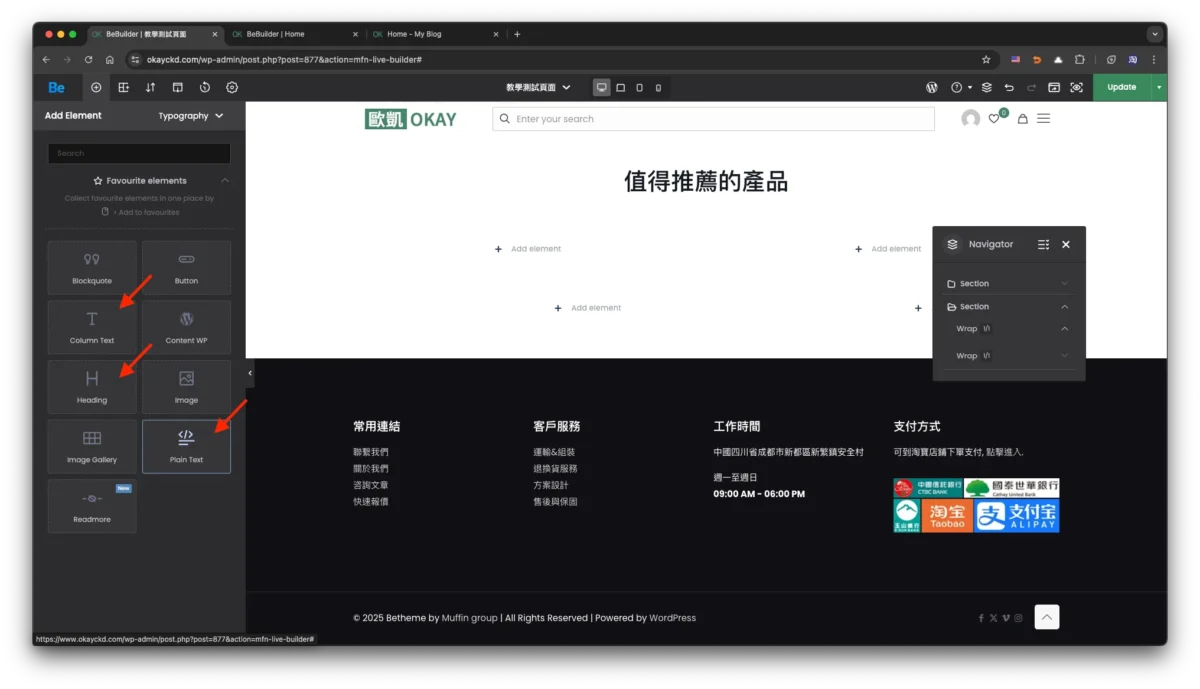
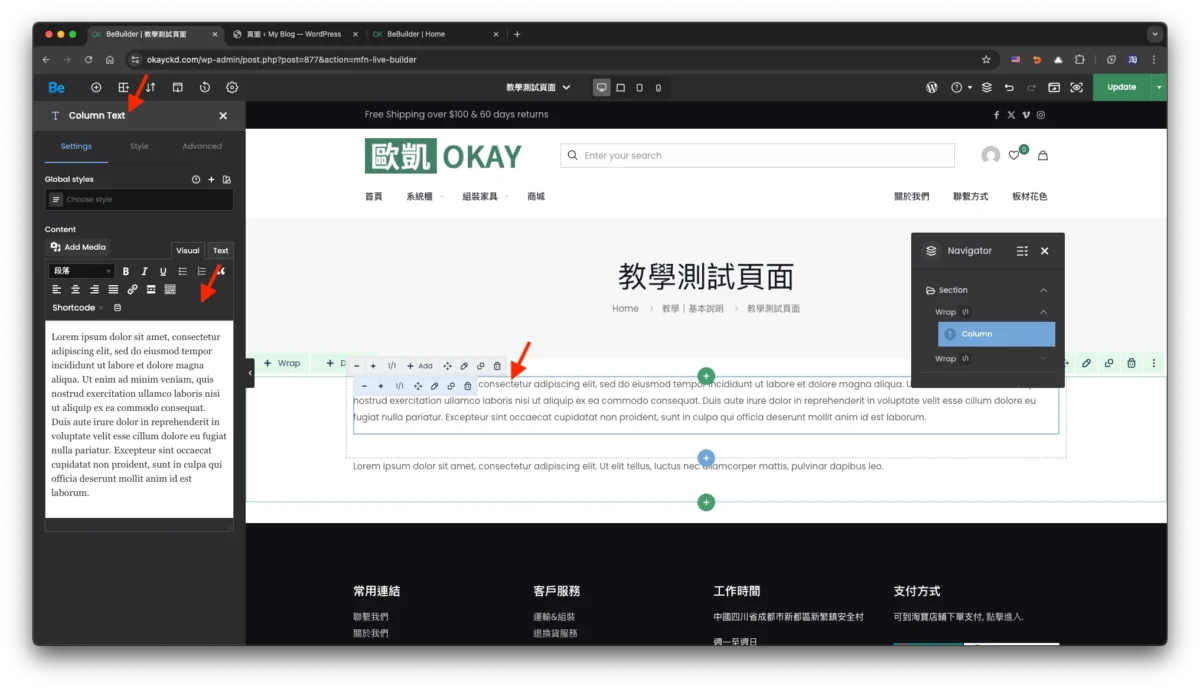
Column Text 會載入一個文字編輯器,可以輸入文字、加樣式、多段文字…等,主要用途是讓你寫一大段、多段文字內容,然後對其中的內容做一些樣式,比如加粗部分文字、底線、對齊文字…等。
主要用途:
- 一篇文章這種長度較長的內容
- 這段文字中需要有部分文字加粗、文字連結等獨立設定
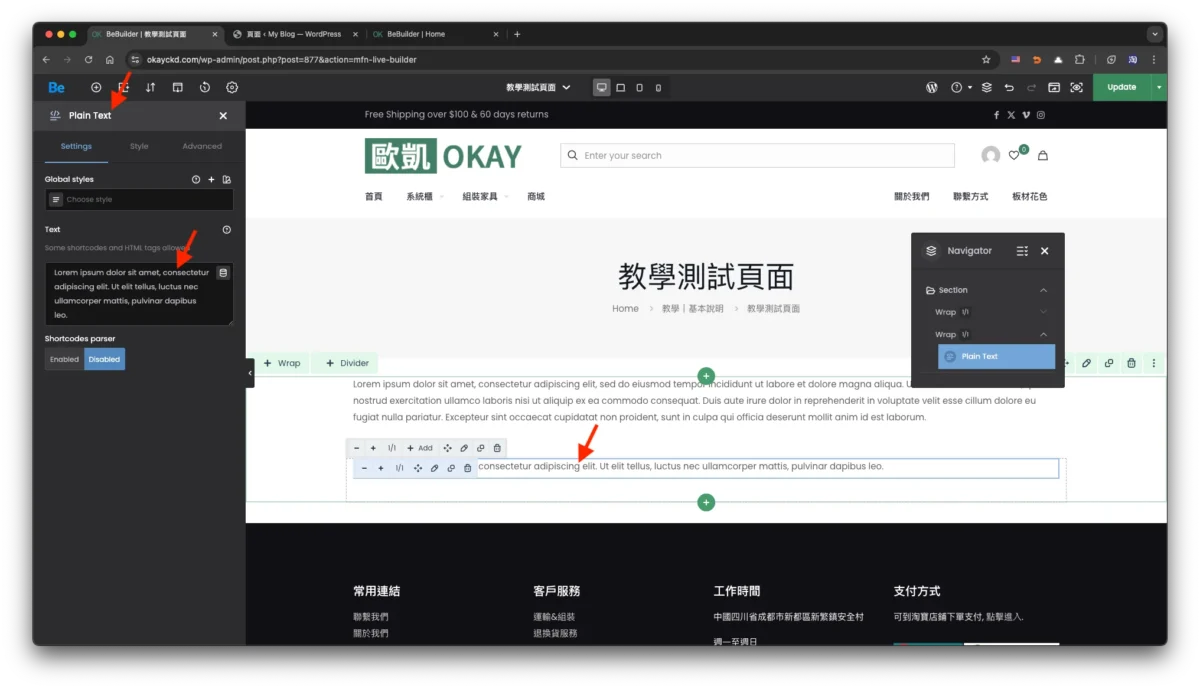
Plain Text 則是一段沒有樣式的文字。
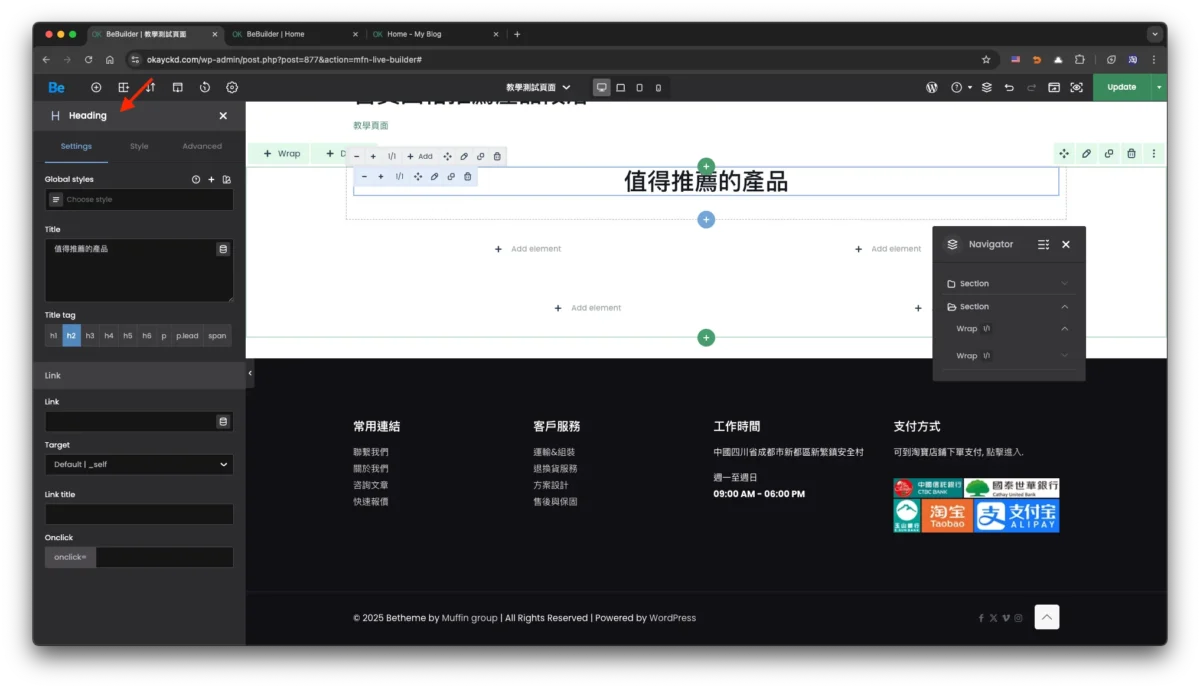
Heading 則是專門用來做標題文字,可以設定 h1-h6, p, span 標籤。
製作段落標題列
這個標題列是一個「置中的 h2 標題」,因此我們需要使用 Heading 文字物件。
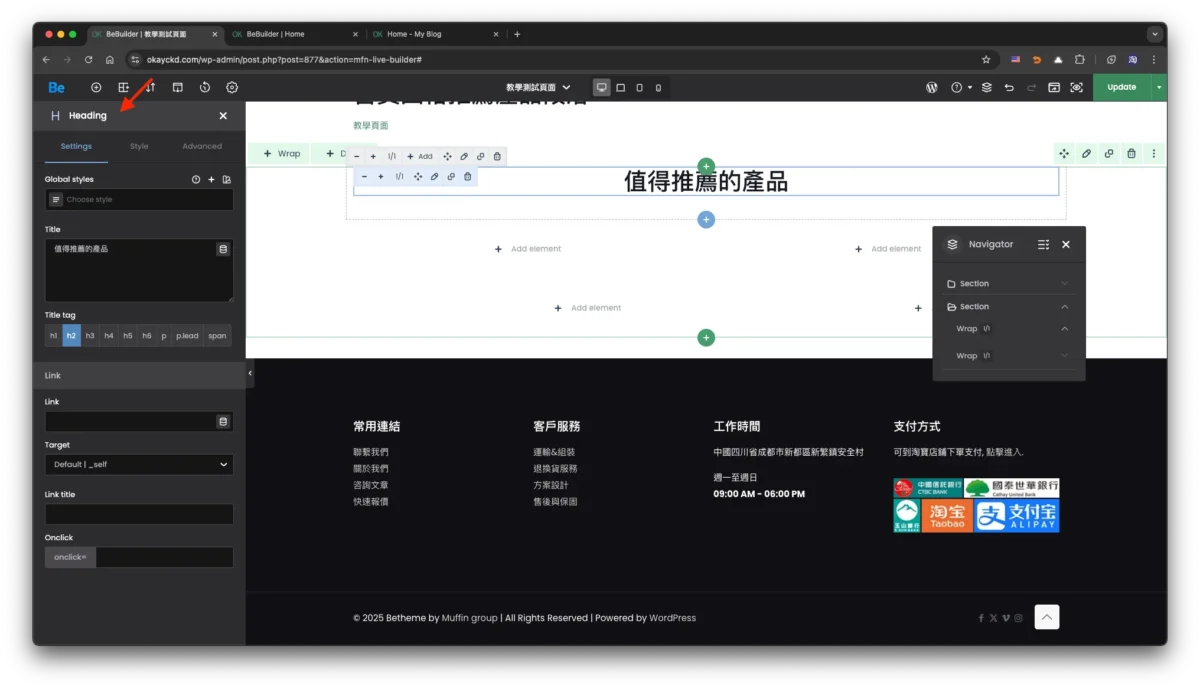
輸入標題文字 > 選擇「h2」
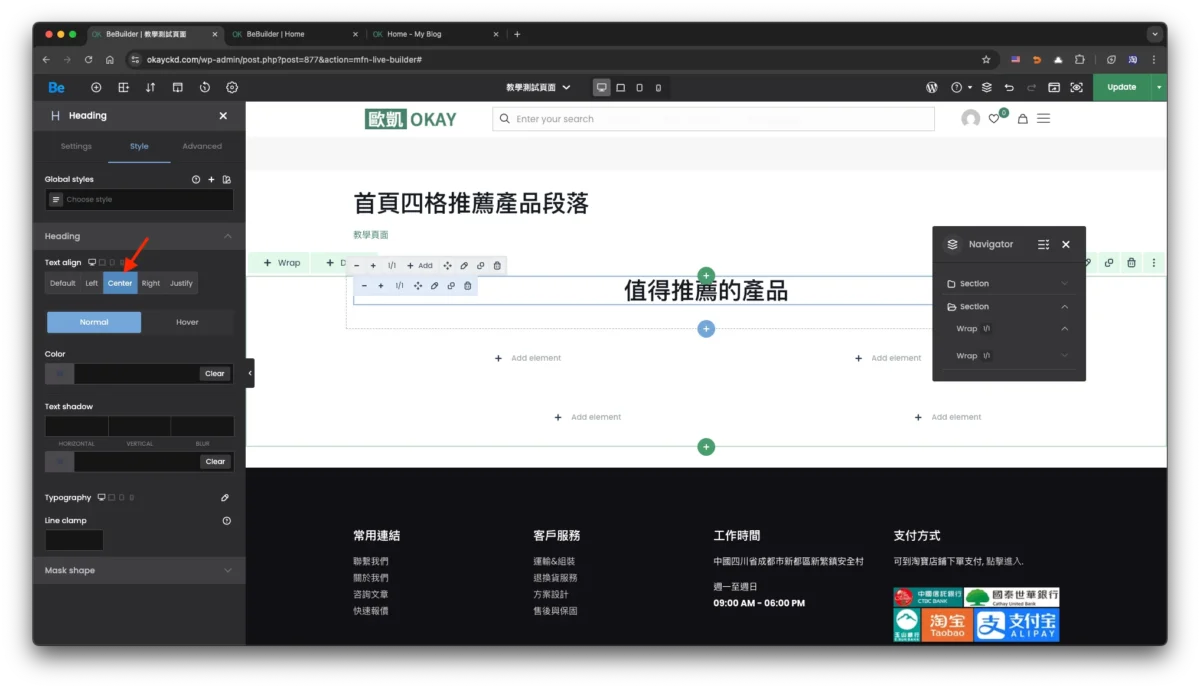
然後到「Style」頁籤 > Text align 選 Center
設定圖片與文字 Wrap
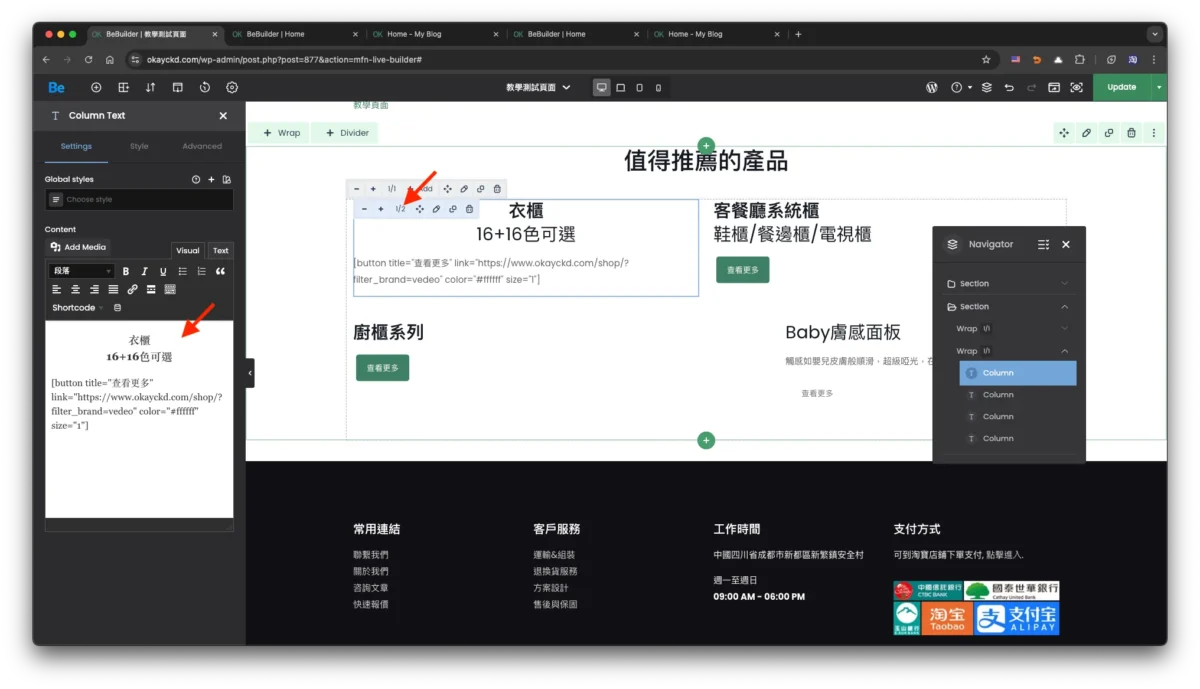
建立四個 Column Text 物件,然後設定好尺寸
設定背景圖片
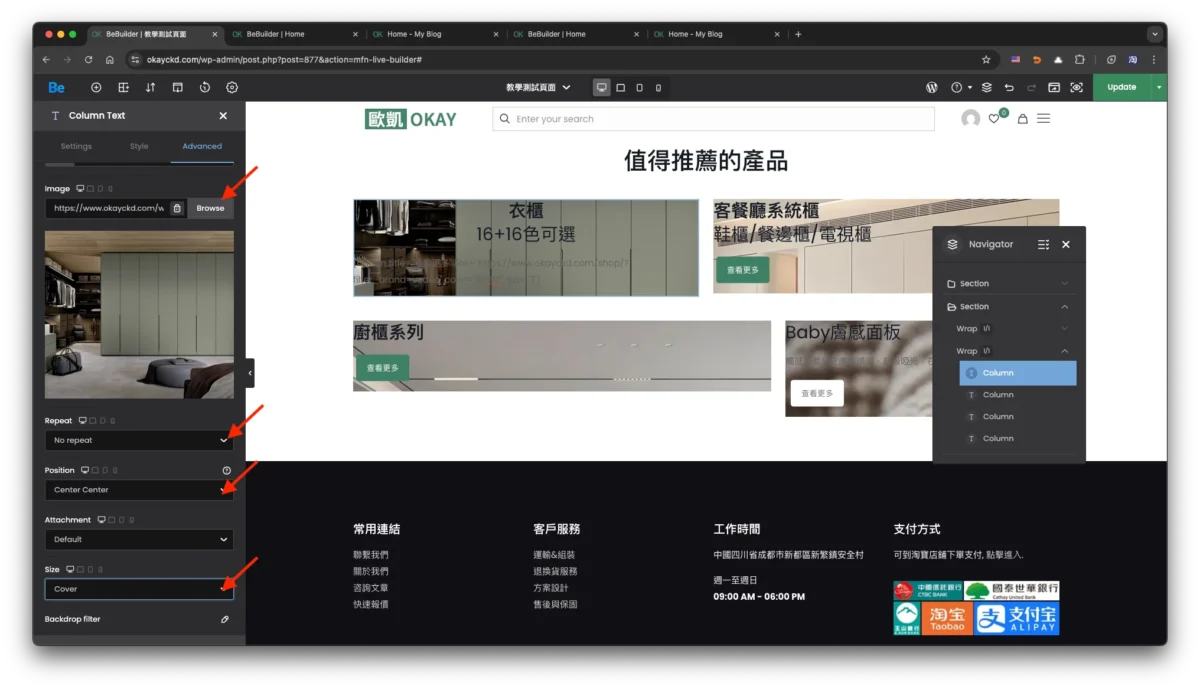
- 選擇 Column Text 物件
- 到「Advanced」頁籤
- 找到「Background」
- 設定圖片
- Repeat 選擇 no-repeat
- Position 選擇 center center
- Size 選擇 cover
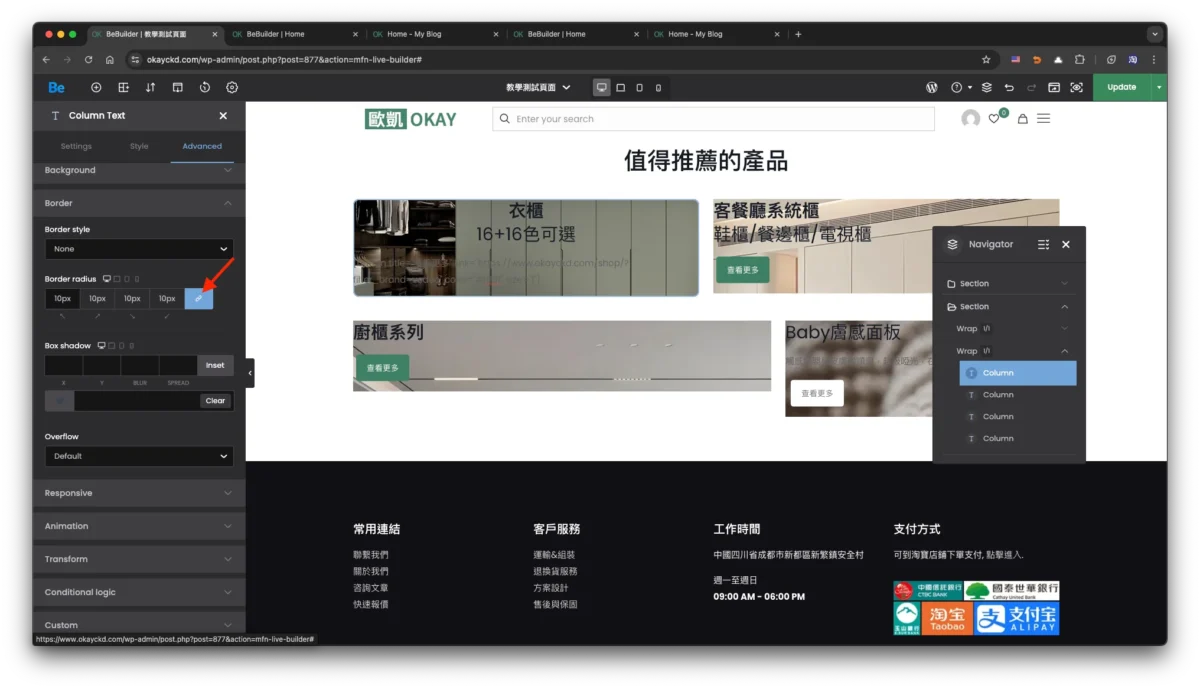
- 找到「Border」
- Border radius 第一格輸入「10px」
- 點擊右側鎖鏈圖標,使四個參數同步
設定內邊距
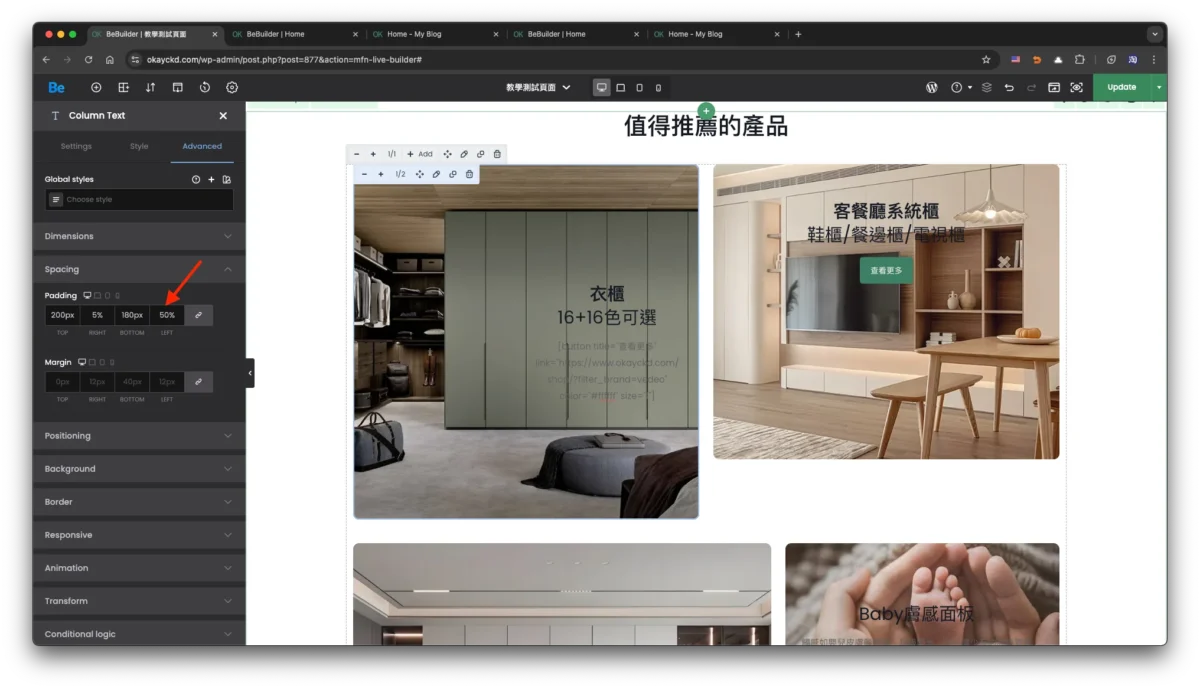
- 選擇 Column Text 物件
- 到「Advanced」頁籤
- 找到「Spacing」
- 設定 Padding 參數
設定文字對齊
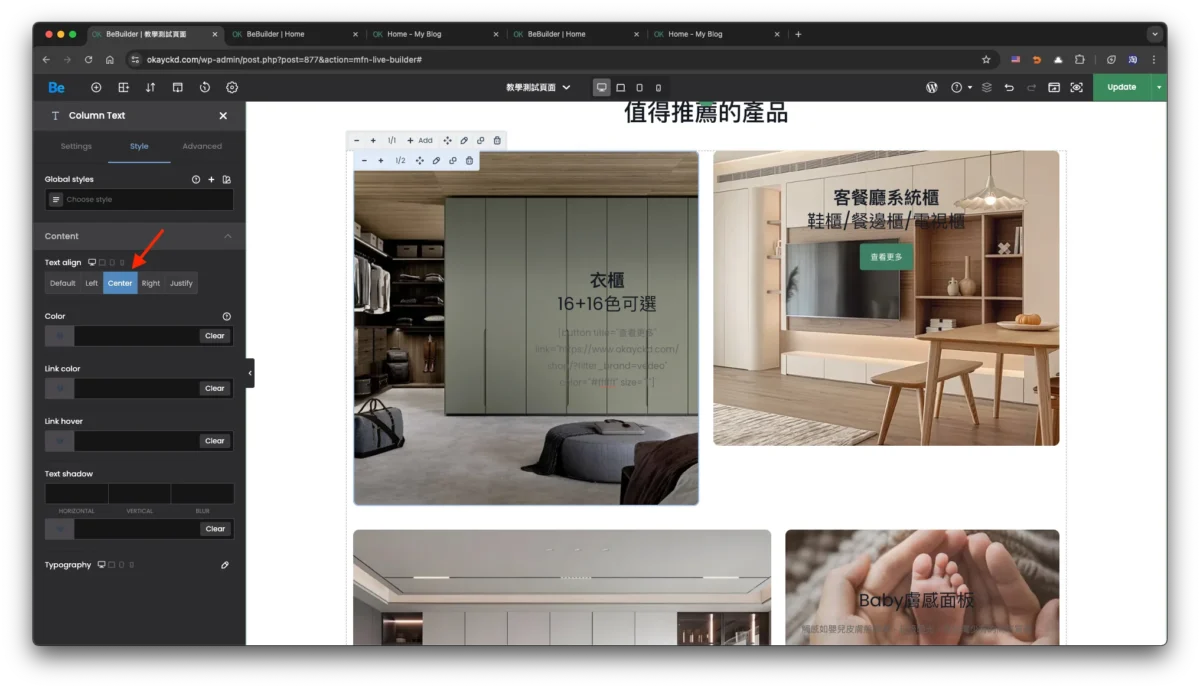
- 選擇 Column Text 物件
- 到「Style」頁籤
- 找到「Text align > Center」
解決物件等高問題
目前四張圖片不等高
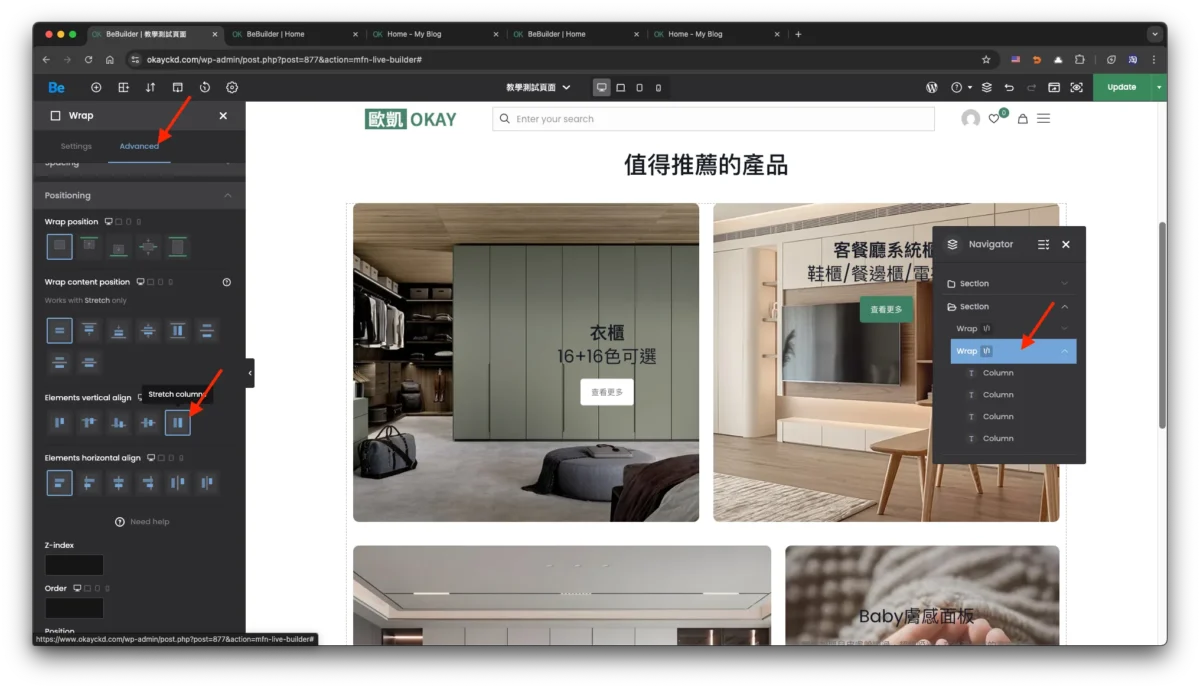
- 選擇四張圖片外層的 Wrap
- 到「Advanced」頁籤
- 找到「Positioning」
- Elements vertical align 設定 Stretch columns:這個設定能將這個 Wrap 中的物件全部拉伸成等高
解決文字顏色問題
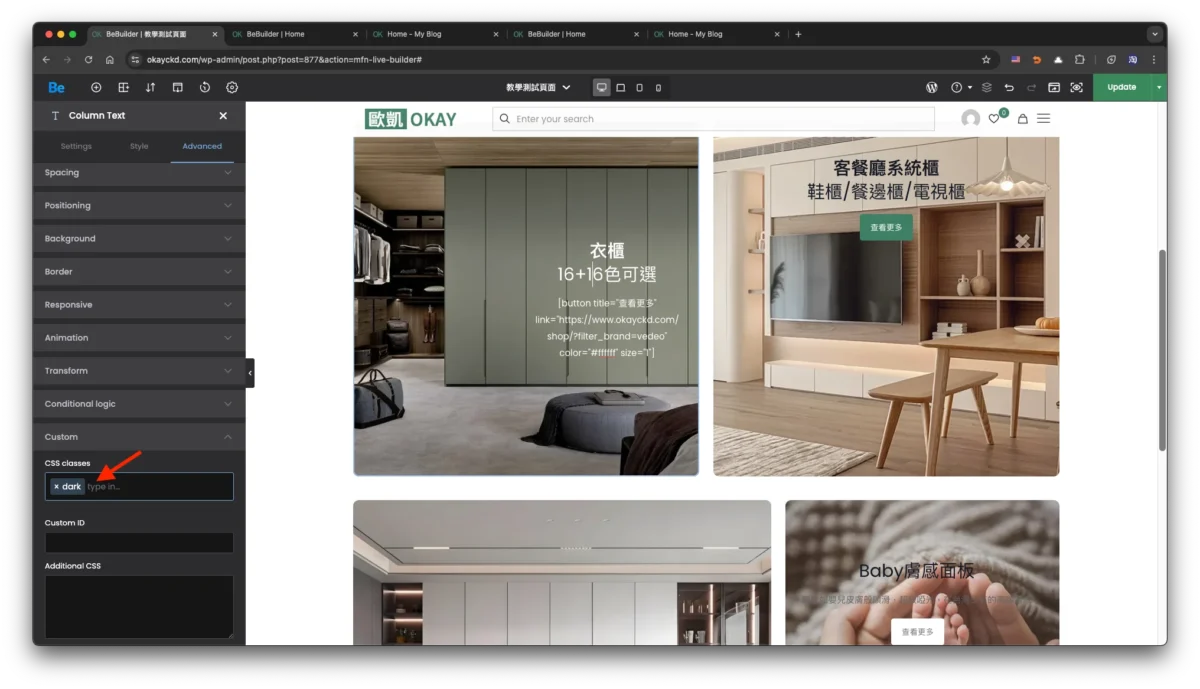
這裡用了一個很奇怪的方法,到 Advanced > Custom > CSS classes > 加一個「dark」標籤
我猜是因為它佈景有一些設定會覆蓋常規的文字顏色設定,因此不得已用這種方式強制覆蓋佈景預設值。
這種做法其實不是很好,因為你必須記得有些地方無法直覺得改文字顏色,但要修正實在太麻煩,得去看它的程式碼,找出到底是哪裡的程式導致這種覆蓋,而如果我改了,有可能造成其他地方出問題,因此就用它的做法吧。
檢查移動版設定
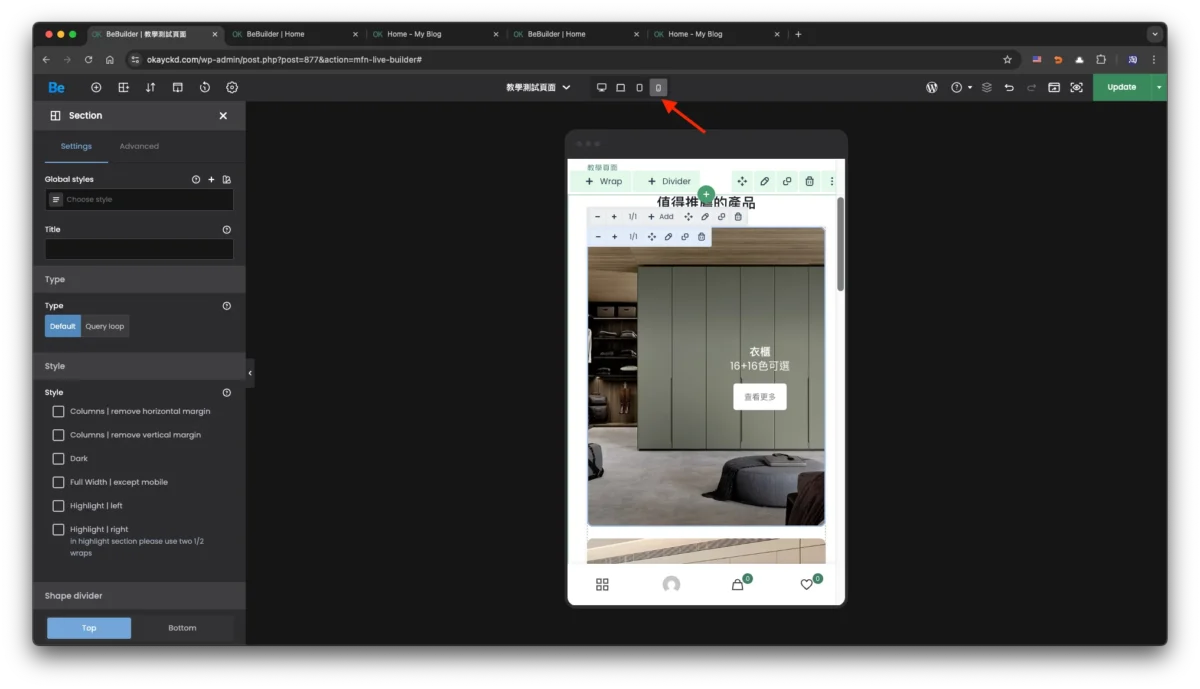
選擇上方 icon 可以切換不同電腦、平板、手機版本,可以在一需求調整不同版本的設定。